sábado, 3 de noviembre de 2018

7.0 Crear entornos digitales a través del diseño de una red de aprendizaje para la comunicación y el intercambio de información mediante el uso de herramientas de procesamiento de información en la nube.

Diseño de una página web


  • Conocimiento tecnológico de internet: El conocimiento tecnológico se refiere a un conjunto de saberes dirigido a la creación, manipulación y evaluación de artefactos tecnológicos. Es una forma de conocimiento que va más allá de la observación de los fenómenos existentes. Su interés está puesto en la creación de nuevos artefactos o sistemas y en la solución de problemas o necesidades a través de nuevos instrumentos tecnológicos.
  • ¿Qué es Hipertexto?:  El hipertexto en informática es una herramienta de creación, enlace y distribución de información de diversas fuentes, que opera en base a una estructura no secuencial sino asociativa, es decir, no lineal, directa, sino que lleva de una cosa a otra, muy a la manera del pensamiento humano.
    Esto se da mediante enlaces asociativos denominados hipervínculos o referencias cruzadas, que llevan de un documento principal a otros secundarios en los cuales es posible rescatar información suplementaria o complementaria. A esta dinámica se la denomina enlace o link (del inglés), y es fundamental en el uso de Internet.
  • ¿Cuál es la estructura básica de un documento Web o HTML? 


  • <html>: Este elemento envuelve todo el contenido de la página (excepto la DTD)
  • <head>: Este elemento designa la parte de encabezado del documento. Puede incluir información opcional sobre la página Web, como puede ser el título (el navegador lo muestra en la barra de título), palabras clave de búsqueda opcionales y una hoja de estilo opcional.
  • <body>: Este elemento alberga el contenido de su página Web, es decir, aquello que queremos que aparezca en el área de navegación del navegador.. 
  • ¿Qué programas podemos utilizar para el diseño de una página web? Estos programas son para la edición de código HTML, cuentan con tutoriales específicos, como editores WYSIWYG. (What You See Is What You Get, lo que ves es lo que obtienes. Se aplica a los procesadores de texto y otros editores de texto con formato, como los editores de HTML que permiten escribir un documento viendo directamente el resultado final, frecuentemente el resultado impreso). Algunos ejemplos de estos programas son: Dreamweaver, Adobe GoLive, HTMLKit. Komposer, TsWebEditor, Edit plus, Arachnophilia, Coffee Cup free y Front page

  • ¿Qué es un Administrador de sitios en la Web?
: Los administradores de sitios web son los responsables de los sitios web de internet.
Se aseguran de que la información del sitio web es correcta, segura y está actualizada. Trabaja estrechamente con diseñadores y programadores y con los departamentos de ventas y marketing.
Alguno administradores también diseñan y configuran los sitios. Se los conoce también como administradores web o webmasters.

  • ¿Que son los Enlaces (vínculos) y cuantos tipos hay?

Tipos de enlaces

Existen diferentes tipos de enlaces que detallo a continuación:

Enlaces internos entre archivos .html

Son los enlaces principales de un sitio. Si en el archivo index.html, queremos agregar un vínculo a contacto.html el código sería así:<a href="contacto.html">Contáctenos</a>.El texto que queda encerrado entre las etiquetas <a> es lo que ve el usuario en color azul y subrayado.

Enlaces externos

Son los enlaces entre diferentes sitios web. Si queremos vincular un sitio web con otro,  tenemos que indicar la ruta absolutadel sitio escribiendo la url completa que conviene copiarla del navegador. En este caso, es común usar el atributo target=""que nos permite abrir el enlace en una pestaña nueva. Por ejemplo, si quisiera poner un vínculo a Google y que éste abra en pestaña nueva, sería así: <a href="http://google.com" target="_blank">Ir a Google</a>

Enlaces internos: anclas

Las anclas son enlaces hacia un punto determinado dentro de un html. Se usa en varios casos, por ejemplo en una página de preguntas frecuentes donde las respuestas están desarrolladas debajo de las preguntas, o en Wikipedia, cuando el texto es extenso el menú tiene vínculos con anclas. También en los textos largos, al finalizar muchas veces se coloca un botón para subir. En los sitios de una sola página donde los botones en realidad hacen scroll, esas son anclas.
El punto de destino tiene que estar marcado con el atributo id="algo" y en el enlace se coloca un # (numeral) seguido del nombre.  Por ejemplo:<a href="#respuesta4">Pregunta 4</a>"salta" a este párrafo:  <p id="respuesta4">acá está escrita la respuesta</p>

Enlaces para ampliar una imagen

Es común armar una galería de fotos con imágenes miniaturas que vinculan a imágenes ampliadas. Si combinamos este recurso con código javascript, logramos galerías de fotos muy atractivas. El código HTML es así:<a href="imagenes/foto1-ampliada.jpg"><img src="imagenes/foto1-miniatura.jpg" alt="descripción de la foto"></a> El navegador le muestra al usuario la foto miniatura y si cliquea en ella, le muestra la foto ampliada.

Enlaces para descargar archivos

En realidad, dentro del atributo href="" podemos colocar la ruta hacia cualquier tipo de archivo. Si el navegador reconoce la extensión, lo abre por ejemplo: html, jpg, png, gif, svg, pdf, etc. Pero si no lo reconoce o es un archivo comprimido (.rar, .zip), el navegador le ofrece al usuario descargarlo. Ejemplo:
<a href="fotos.rar">Descargá todas las fotos</a> 

Enlaces a una dirección de correo

Se puede vincular una dirección de correo para que abra en el programa de correo predeterminado. El código se escribe así:<a href="mailto:info@dominio.com">Consúltenos a info@dominio.com</a>
Este recurso está bastante cuestionado por dos razones: primero porque muchos usuarios utilizan correo webmail (Gmail, Yahoo, Hotmail) por lo que este enlace no les sirve (incluso molesta) y segundo porque les estamos facilitando a los robots que encuentren nuestro correo y lo incluyan en una base de datos para spam.

  • ¿Cuáles son los tipos formatos de Imágenes compatibles con la Web?

Formato JPG:

El formato JPG es el indicado para guardar imágenes fotográficas o con degradados. Este formato admite millones de colores (24 bits) y mantiene el modo de color en RGB de la imagen original. Al guardar en JPG se debe elegir una calidad de compresión. Conviene comprimir lo más posible, mientras la calidad de la imagen sea aceptable (generalmente entre 40 y 60). Cuanto menos contraste de luces tenga la imagen, más compresión se logra. Si a una imagen se le aplica el efecto desenfoque (blur), el archivo resulta mucho más liviano.
Las galerías de fotos se hacen con imágenes JPG. Si en mi boceto tengo planteada una galería de fotos que presento en miniaturas y al cliquear se amplían, esas imágenes no las exporto desde el boceto, sino que simplemente ahi decido el tamaño y la ubicación, pero el recorte definitivo lo hago desde Photoshop, con todas las imágenes abiertas, recortando y optimizando cada una en los dos tamaños (miniatura y ampliada).

Formato PNG:

La extensión PNG es la más usada para iconos o marcas. No pudo ser aprovechada durante muchos años ya que IExplorer no reconocía su mayor ventaja: la transparencia. Desde que los diseñadores dejamos de preocuparnos por las versiones anteriores al IE8, lo estamos aprovechando realmente. La transparencia de PNG a diferencia del GIF no tiene halo, logrando una calidad de imagen mucho mayor y simplificando el maquetado, permitiendo independizar las imágenes de sus fondos.
El PNG tiene dos opciones: PNG8 (con paleta de color reducida hasta 256 colores) y el PNG24 ideal para transparencias.

Formato GIF:

El GIF comprime mejor las imágenes con plenos de color originados en dibujos vectoriales. Este formato reduce la paleta a 256 colores como máximo. En el momento de guardar una imagen como gif, los más importante es decidir la cantidad de colores porque de esto depende el peso del archivo: cuanto menos colores, más liviano. Las imágenes gif además pueden ser transparentes y animadas.
Los archivos GIF permiten seleccionar áreas transparentes en el momento de exportar. La imágenes transparentes necesitan un tratamiento especial: los bordes de la imagen deben ser suavizados hacia el color sobre el que irá colocado en el HTML, de lo contrario la imagen resultará con bordes duros (serruchados) o suavizados con halos de color diferente al fondo. Para esto se utiliza la opción Mate que permite seleccionar el color similar al fondo.
Actualmente este formato sólo se usa para animaciones simples.

Formato SVG:

Es el único formato vectorial y por lo tanto escalable para web con la enorme ventaja que eso significa para hacer un sitio adaptable.

  • ¿Cuáles son las etiquetas para Insertar tablas, instrucciones HTML y videos?
AtributoValorDescripción
srcDirección URLVideo a reproducir. Obligatoria si actua como etiqueta contenedora.
posterDirección URLMuestra una imagen a modo de presentación.
preloadauto | metadata | noneIndica como realizar la precarga del video.
mediagroupnombreEstablece un nombre para un grupo de contenidos multimedia.
autoplay-Comienza a reproducir el video automáticamente.
loop-Vuelve a iniciar el video cuando finaliza su reproducción (bucle).
muted-Establece el video sin sonido (silenciado).
controls-Muestra los controles de reproducción. Por defecto no se muestran.
widthtamañoIndica el tamaño de ancho del video.
heighttamañoIndica el tamaño de alto del video.
¿Qué entiendes por nube?:  Lo que yo entiendo po nube es un almacenamiento externo que sube datos en alguna parte del internet para ahorrar almacenamiento interno.
 
  • ¿Qué es la nube?La definición de la nube puede parecer poco clara, pero, básicamente, es un término que se utiliza para describir una red mundial de servidores, cada uno con una función única. La nube no es una entidad física, sino una red enorme de servidores remotos de todo el mundo que están conectados para funcionar como un único ecosistema. Estos servidores están diseñados para almacenar y administrar datos, ejecutar aplicaciones o entregar contenido o servicios, como streaming de vídeos, correo web, software de ofimática o medios sociales. En lugar de acceder a archivos y datos desde un equipo personal o local, accede a ellos en línea desde cualquier dispositivo conectado a Internet, es decir, la información está disponible dondequiera que vaya y siempre que la necesite.
    Las empresas utilizan cuatro métodos diferentes para implementar recursos en la nube. Hay una nube pública, que comparte recursos y ofrece servicios al público a través de Internet; una nube privada, que no se comparte y ofrece servicios a través de una red interna privada, normalmente hospedada en el entorno local; una nube híbrida, que comparte servicios entre nubes públicas y privadas, según su finalidad; y una nube comunitaria, que comparte recursos solo entre organizaciones, por ejemplo, con instituciones gubernamentales.

  • ¿Como puedes crear una red social y que es? Las redes sociales son espacios en donde personas con intereses en común pueden interactuar. Todo lo demás es variable. Las empresas pueden crear una red social para fortalecer la comunicación entre sus clientes y empleados. Un colegio o universidad para los alumnos y toda la comunidad educativa. También se puede aprovechar para el lanzamiento de un nuevo producto
  • 1. Elgg

    Elgg es una de las herramientas más recomendadas por sus múltiples funcionalidades y soporte multilenguaje. Permite a las empresas, escuelas, universidades y asociaciones crear sus propios entornos sociales con todas las características y aplicaciones más comunes.
    Elgg es de código abierto. Integra RSS, perfiles para usuarios, soporte para celulares, personalización mediante plantillas y plugins y usa Open ID. La ONG internacional Oxfam, el gobierno australiano, entre otros, la usan.

    2. Budypress

    BuddyPress también es un software libre y open source. Su comunidad de programadores se encarga de dar soporte a su código, crear plugins y temas.
    A diferencia de los servicios alojados, BuddyPress permite mantener el control de tu sitio y crear una experiencia única, totalmente personalizada. Pueden crearse perfiles para usuarios, grupos, integrar un sistema de mensajería, blogs, foros y chat.

    3. Pligg

    Pligg es una plataforma de red social con la que puedes generar sitios como Digg y Menéame. Una red colaborativa con sistemas de votación en donde los usuarios comparten sus contenidos y los valoran.
    Integra perfiles de usuarios, correo, sistema de comentarios, RSS, soporte multilenguaje, entre otros. Para hacer uso de esta herramienta se requieren PHP y MySQL.

    4. AroundMe

    AroundMe es un proyecto que nace para brindar software libre para ayudar a que las organizaciones sociales en todo el mundo se comuniquen y comparten en comunidad.
    Permite crear sitios web de colaboración social (como Ning, MySpace, Yahoo o Google groups). Cada grupo puede crear una página web, libro de visitas, blog, foro y wiki. Es multilenguaje y soporta personalización mediante temas.
    Cada grupo es totalmente personalizable utilizando XHTML, CSS, JavaScript y PHP. Se puede interactuar con otras redes sociales y actualizarlas o revisar sus últimas noticias.

    5. SocialEngine

    SocialEngine es la herramienta de pago mas usada para crear redes sociales, esta desarrollada en PHP. La secuencia de comandos le permite crear fácilmente su propia red social o comunidad en línea. Incluye grupos personalizados, álbumes de fotos, mensajes, perfiles de miembros, videos, noticias. Usa arrastrar y soltar como funcionalidad para administrar el CMS, y mucho más.

    6. Mahara

    Mahara es un sistema de código abierto que permite crear comunidades en línea y redes sociales a través de grupos, blogs y foros.
    Los usuarios pueden crear sus portafolios con carpetas y subcarpetas y cargar múltiples archivos, gestionar un blog, crear listas de amigos, incluye un constructor de currículum vitae.

    7. CrowVine

    CrowVine ofrece un entorno social muy fácil de crear para fines más específicos. Ayuda a organizadores de conferencias y seminarios a generar una comunidad alrededor de su evento.
    Los usuarios pueden crearse perfiles. Integra un sistema de preguntas y comentarios, búsqueda mediante etiquetas, un sistema de mensajería y contacto, grupos de interés. Además pueden compartir un calendario con las fechas del evento y agregar un sistema de puntuación. Permite exportar contactos y usa OpenID.

    8. SocialGO

    SocialGo te permite crear una red social totalmente gratis. Es altamente personalizable con plugins y temas. Puedes crear para tu comunidad perfiles de usuarios, Blogs, foros, moderación de contenidos, compartir imágenes y vídeos, chat, correo interno, boletines informativos y calendarios. Ofrece integración con Facebook y Twitter.

    9. Lovdbyless:

    Lovbyless es otra solución de código abierto escrito en Ruby on Rails. Los usuarios pueden seguir a otros usuarios, realizar comentarios en los perfiles, enviar mensajes internos, crear blogs, galería de fotos, buscar amigos y ver su actividad reciente. Ofrece integración con Flickr y YouTube.

    10. iSocial

    iSocial es una forma rápida y fácil para crear una red social. Incluye soporte para OpenID y autenticación abierta, así como Facebook Connect. Una vez que la red esté en funcionamiento, los usuarios pueden compartir archivos multimedia como fotos y vídeos y añadir eventos.


6 Identificar los principales componentes de Excel

Barra de título: Contiene el nombre del programa y del libro de trabajo


Barra de acceso rápido Muestra comandos que realizan acciones utilizadas frecuentemente como Guardar, Deshacer o Rehacer.


Botones de manejo de ventanas: Cambian la forma de observar la ventana de trabajo, entre ellos encontramos a Minimizar, Maximizar o Cerrar.


Botón Archivo: Contiene acciones relacionadas con las hojas de cálculo como Abrir, Guardar o Cerrar.


Cinta de opciones: Es el listado de comandos clasificados por categorías llamadas Fichas, cada ficha está formada por grupos.


Cuadro de nombres:   Es la zona que muestra a la celda activa


Barra de fórmulas:  Permite observar el contenido de las celdas


Encabezados de columnas Aparecen en la parte superior de la ventana de trabajo con letras mayúsculas


Encabezados de filas: Aparecen del lado izquierdo de la ventana de trabajo, se indican con números.


Celda: Es una región rectangular donde se escribe la información


Barras de desplazamiento: Permiten cambiar la posición de las celdas que se muestran en la hoja de cálculo

Rótulos de hojas:  Contienen el nombre de las hojas que forman el libro de trabajo.


Barra de estado: Está zona presenta información sobre las acciones que se realizan con la hoja de cálculo.


Vistas de la hoja de cálculo: Cambia la apariencia de la hoja de cálculo


Barra de zoom: Acerca o aleja elementos que se muestran en la ventana de trabajo de Excel


martes, 16 de octubre de 2018

5.3 Cuales son los aspectos a cubrir en la seguridad del equipo

  • Sobre los registros:
Cuando hablamos de historial, más o menos, todo el mundo suele tener claras las funcionalidades del historial de navegadores como Chrome, Opera, Firefox o Internet Explorer. Cualquier navegador, salvo que usemos una navegación privada, almacena un registro con las páginas que hemos visitado; una información que podemos borrar si queremos o conservar en el caso de querer localizar alguna página que no recordemos (en Chrome, por ejemplo, podemos hacer búsquedas dentro del historial de navegación o, incluso, borrar elementos concretos dejando inalterados el resto).

  • Sobre las contraseñas:
El usuario, por naturaleza, tiende a buscar aplicaciones y servicios que le hagan la vida más cómoda. Nos gusta acceder a nuestro correo o a nuestros perfiles sociales con apenas un clic de ratón y, a ser posible, sin demasiadas trabas o barreras.
Con la idea de simplificar el proceso de login en más de un servicio, los navegadores nos ofrecen la posibilidad de almacenar nuestras contraseñas para que, cada vez que visitemos estos servicios a los que accedemos de manera habitual, se evite tener que escribir nuestro usuario y contraseña y sea el navegador el que realice dicho trabajo por nosotros.
Es cierto que es algo muy cómodo, sin embargo, si nos parece una barbaridad apuntar las contraseñas en una libreta o en un Post-it, ¿almacenar las contraseñas en el navegador no es igual que apuntarlas en un papel? Quizás esta comparativa pueda parecer exagerada pero realmente cuanto más cómodo es el proceso para el usuario, mayores son los riesgos para la seguridad de la información.
Una buena forma de entender que las contraseñas no son una información para almacenar con la configuración por defecto es saber dónde se almacena esta información en el navegador y cómo se puede acceder a la misma.

  • Sobre la navegación en páginas web:
Los sistemas de navegación son elementos de la interfaz gráfica de un sitio web que permiten la navegación por las diferentes secciones y páginas que lo componen, mejor conocios como Menús, son parte fundamental para que los visitantes encuentren aquello que buscan, exploren el contenido de un sitio y obtengan una experiencia óptima al navegar.
Generalmente se presentan como bloques formados por botones con diferentes opciones, con las que el usuario puede interactuar; al hacer click sobre cada una de ellas es cargada una página diferente o sección de la página actual. Pueden conformarse por varios elementos como son: hipertexto o enlaces, gráficos tales como íconos o imágenes, barras horizontales y verticales, u otros bloques desplegables.


  • Sobre el uso de las redes sociales:
Las redes sociales, como Facebook, Twitter, Instagram, WhatsApp y otras, han cambiado todo. No solo son aplicaciones y portales usados por los navegantes para colocar fotos, buscar amigos y otras cosas más, sino que también sirven para hacer política, menoscabar personas, hacer matoneo digital y hasta para gobernar.
Se debe valorar lo positivo de las redes sociales, pero también hay que tener en cuenta que tienen usos negativos, como hacerle obtener información de personas para secuestrarlas o hasta para hacer terrorismo. ¿Y qué tal el bullying o matoneo que se le puede hacer a alguien en las redes sociales? Esto ha sido tan negativo que hasta les ha costado la vida a personas que no han aguantado lo que se ‘postea’ en ellas para perjudicarlas y acabar con su prestigio, lo que genera suicidios.
Las campañas políticas que se vienen deberían usar las redes sociales para atraer gente, exaltar sus programas de gobierno y subir su “marca” y la del partido político que las respalda. En las elecciones de Obama, en EE. UU., fueron factor fundamental para que triunfara. Para ello se necesita un community manager, aquella persona que tiene el conocimiento para usar redes sociales de forma positiva para que el mercadeo tenga un buen final y las marcas y productos que se quieren promover se posicionen bien. Es una nueva carrera con mucho futuro, ya que por este camino se van a dar a conocer personas, empresas y productos, y se pueden lograr resultados muy positivos.

5.2 ¿Que es el INAI?

  • Discriminación ante el flujo de información:
Es el Instituto Federal de Acceso a la Información y Protección de Datos (INAI) es un organismo del Poder Ejecutivo Federal de México, con autonomía presupuestaria y de decisión.
Es encargado, fundamentalmente, de: Garantizar el derecho de acceso de las personas a la información pública gubernamental.
Proteger los datos personales que están en manos tanto del gobierno federal, como de los particulares.
Resolver los reclamos sobre las negativas de acceso a la información que las dependencias o entidades del gobierno federal hayan formulado a los solicitantes.
A partir de la entrada en vigor de la Ley Federal de Transparencia y Acceso a la Información Pública Gubernamental, el 12 de junio de 2003, más de 230 dependencias y entidades del gobierno federal tienen la obligación de atender solicitudes de información bajo la vigilancia del IFAI ahora INAI. El INAI promovió la recepción de estas solicitudes a través de internet, mediante el sistema INFOMEX.
Las resoluciones emitidas por el INAI en materia de acceso a la información son definitivas, de acuerdo con la legislación federal.

  • Identificación del entorno digital como espacio para promover el intercambio de información y opiniones:
El proceso de enseñanza-aprendizaje se encuentra constantemente en una fase de evolución, debido a los cambios e innovaciones que surgen en la sociedad. Esta transformación tiene como objetivo responder a las demandas educativas de los ciudadanos, ya que estos exigen nuevas vías y caminos para continuar aprendiendo y, al mismo tiempo, para enriquecer su formación a lo largo de la vida. En este contexto, ocupan un lugar importante las tecnologías de la información y de la comunicación (TIC) y, concretamente, los entornos virtuales de aprendizaje (EVA). En la educación superior, los EVA se configuran como espacios virtuales de carácter educativo para la formación individual y colectiva de los usuarios en un nivel inicial, continuado y permanente. Por este motivo, interesa conocer el grado de aceptación de los estudiantes que participan de este modelo de enseñanza y aprendizaje.
En este trabajo, se examina y describe la percepción de un grupo de alumnos de la Universidad Autónoma de Barcelona, con el fin de identificar los beneficios y dificultades que presentan estos espacios en los estudios de posgrado. Para ello, se ha llevado a cabo una investigación cualitativa, en la que cobran vida la narrativa de las estudiantes y sus experiencias en los EVA. En este caso, se ha utilizado la entrevista como técnica recogida de datos, con el propósito de atender de una forma individualizada a las concepciones y opiniones de cada una de las participantes. Tras el análisis y comentario de los resultados, cabe subrayar que los EVA son una posibilidad abierta para la formación de las personas a través de un modelo de enseñanza basado en la flexibilidad, la eficacia, la adecuación y la rigurosidad.
  • Manejo seguro de la información:
Medidas de proteccion
·Hacer una clasificación de la información para implementar las medidas necesarias de seguridad según corresponda. Se debe seleccionar debidamente aquella que es crítica, y darle el nivel de seguridad adecuado, realizar un manejo de riesgo y evitar fugas de información 

·Proteger la información sensible mediante respaldo en un servidor externo o en su defecto un medio de almacenamiento externo y no en el dispositivo. Cabe señalar que en caso de que utilice un medio de almacenamiento externo, debe tener sumo cuidado con éste y resguardarlo debidamente. 

·Realizar los respaldos de información en por lo menos 2 medios diferentes. Dichos respaldos se deben realizar de manera periódica.
Otras medidas de proteccion

·Evitar eliminar la información útil hasta cerciorarse que se encuentra debidamente respaldada. 
·Tener extremo cuidado con la información que se lleva al Cloud, ya que esa información tendrá un alto grado de riesgo, debido a que no tendrá fronteras en la cobertura. Se debe evitar subir aquella información que sea crítica.

·Una vez que se ha decidido hacer uso del Cloud, es recomendable que se lean de manera minuciosa los contratos que se tiene, para asegurarse que la información no quedará respaldada en data centers de la competencia.
·Evitar dejar los documentos importantes en lugares visibles o de fácil acceso para otras personas.

5.1 Características principales Navegadores en internet

  • Barra de direcciones:La barra de direcciones es conocida por muchos otros nombres, dependiendo del navegador. Cada usuario de Internet hace uso de alguno de estos navegadores como su forma primaria de desplazarse por la Red Mundial. La barra de direcciones usualmente se localiza por debajo de la barra del título en la mayoría de los navegadores y usualmente no puede ser removida o desplazada a otras partes dentro de la misma ventana, a diferencia de otras barras de herramientas.Usas la barra de direcciones para navegar por la Red Mundial.


  • Barra de herramientas: 
  • BARRA DE HERRAMIENTAS ESTÁNDAR Barra de Herramientas Estándar
    Botones de navegación
    La barra de herramientas estándar  está situada habitualmente bajo la barra de menús y permite usar las funciones más frecuentes del navegador. Su contenido son botones de ejecución de la función asociada, cada uno con un icono representativo. Estos botones pueden quitarse o agregarse a voluntad del usuario (menú Ver-Barra de herramientas-Personalizar...)
    A continuación se comentan los llamados botones de navegación:
    Botón Atrás
    Información Permite acceder a las páginas ya visitadas con anterioridad, desde la última vez que arrancó el navegador. Al comenzar la sesión no estará activo.
    Botón Adelante
    Información Cuando se ha usado el botón Atrás se puede regresar a las siguientes páginas visitadas con el botón Adelante.
    Botón Detener
    Al accionar el botón Detener se para el proceso de transferencia o descarga de la página actual. Es útil si el tiempo de carga de la página es excesivo, bien porque haya alguna anomalía en la transmisión o porque la página que se ha solicitado ocupa mucho espacio en nuestro disco duro.
    Botón Actualizar
    Esta orden vuelve a descargar desde servidor la página visualizada. Esto es útil cuando la página se ha cargado incorrectamente o incompleta, y también cuando sospechamos que hay una versión nueva en el servidor, posterior a la que tenemos en el caché de nuestro disco duro (ver Menú Herramientas).
    Botón Inicio
    Este botón recarga la página predeterminada como principal, es decir, la página de inicio a la que el navegador accede cada vez que se abre.
    Botón HistorialBotón Favoritos
    Las páginas que se han visitado quedan registradas en una relación que compone el Historial, al cual se accede pulsando este botón (ver Menú Herramientas).


    Aquellas páginas que tengan una relevancia especial y que interese conservar su dirección se pueden almacenar. Pulsando el botón Favoritos podremos realizar dos operaciones: Acceder al registro de las direcciones guardadas guardar una nueva dirección


    • Uso de buscadores:
    Resultado de imagen para Características principales Navegadores en internet Tipos de datos personales


    A modo de conclusión, los buscadores son muy importantes debido a la amplia variedad de información que se puede encontrar en ellos, desde información para realizar un trabajo para la escuela, universidades, etc.; información útil para conseguir un trabajo; información sobre tramites; hasta ubicaciones de hospitales, localidades, etc. Sin duda, estos sitios nos facilitan de manera sencilla y rápida una gran cantidad de información.


    • Datos personales:  Los datos personales son los datos con los que iniciamos cualquier navegador para que se registren los historiales.


lunes, 15 de octubre de 2018

5 Uso de diferentes fuentes de información

Uso de diferentes fuentes de información:

La información, como conocimiento constituye el eje central del cambio en la sociedad moderna. Es un recurso esencial para la transformación de cualquier infraestructura técnica y organizativa. Es, a la vez, la causa y el efecto del cambio. En tiempos remotos, nuestros antepasados observaron el mundo que los rodeaba; aunque su comprensión de los hechos resultaba limitada, constituía un medio para la toma de decisiones. Posteriormente hallaron la forma de comunicar dichas decisiones, bien fuera mediante gestos, la articulación oral o la palabra. Así fue posible hacer partícipes a los demás de los resultados de sus observaciones y análisis. Esta práctica se ha mantenido hasta hoy, lo que ha cambiado es la tecnología que la soporta pues ha generado nuevos productos y servicios de información basados en métodos y medios más complejos, tanto para el análisis de los datos como para la transmisión de la información.Los avances tecnológicos actuales permiten recopilar, procesar, almacenar y recuperar información a una velocidad y un costo que siglos atrás era imposible imaginar.


Definición de Internet y WWW:

Internet es una red de redes que permite la interconexión descentralizada de computadoras a través de un conjunto de protocolos denominado TCP/IP. Tuvo sus orígenes en 1969, cuando una agencia del Departamento de Defensa de los Estados Unidos comenzó a buscar alternativas ante una eventual guerra atómica que pudiera incomunicar a las personas. Tres años más tarde se realizó la primera demostración pública del sistema ideado, gracias a que tres universidades de California y una de Utahlograron establecer una conexión conocida como ARPANET (Advanced Research Projects Agency Network).


Que son los Protocolos HTTP Y HTTPS:

¿Qué es HTTP?

Hypertext Transfer Protocol, por sus siglas en inglés, es el protocolo más usado en internet, ya que es quien define la semántica y la sintaxis para lograr el intercambio de información entre el navegador y el servidor. En otras palabras, es quien determina el lenguaje de la web. Actualmente se usa la versión 1.2, la cual permite la navegación en internet mediante una dirección URL y le da seguimiento a los enlaces establecidos.
¿Qué diferencia hay entonces entre HTTP y HTTPS?
Es evidente que la principal diferencia entre el HTTP y el HTTPS es esa “S” al final. Pero, ¿qué significa esta letra adicional? Simplemente indica que es la versión SEGURA del HTTP; la refiere a un protocolo adicional que trabaja en conjunto con el HTTP llamado Secure Sockets Layer, que permite realizar una transmisión de información cifrada en internet, ocultando datos personales y dejando visible únicamente el servidor y el puerto al que nos conectamos.

Un HTTPS por lo tanto impide que terceros puedan ver los sitios web a los que accedemos, y protege nuestros nombres de usuario y contraseñas.

¿Cuándo se usa el HTTPS?

Uno de las principales aplicaciones para este protocolo es para realizar transacciones de comercio electrónico, o e-commerce. Sin embargo, cada día más sitios de internet lo han ido incorporando para brindar mayor protección a los usuarios. Básicamente todas las instituciones bancarias o financieras lo han integrado; también redes sociales como Facebook, Twitter, y toda la plataforma de Google ya trabajan con él.


martes, 2 de octubre de 2018

4.3 Herramientas especiales: 

  • Gráficos: Sirven para representar cantidades en una imagen de manera resumida. Power, contiene una opción para insertar gráficos. 


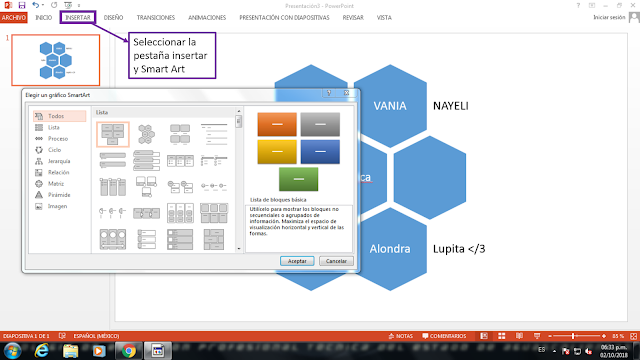
  • Organigramas: Es agregar un tipo de tabla con jerarquía.


  • Notas: Es una forma de agregar algo que no debemos olvidar en el mismo documento.


  • Platillas de diseño y patrones: Es escoger un tema para poder diseñar la presentación